
Direkt zur Toolbox
Artefakt Toolbox
Deutsch

Artefakt Toolbox

Deine Tools, immer griffbereit. Lokal. Privat. Keine Cloud.

Bau dir die Tools genau so, wie du sie brauchst – Rechner, 3D-Modelle, einen Timer, Aufräumhilfen. Entdecke, wie viel möglich ist, ohne jedes Mal eine komplette App zu installieren, bei der du dich registrieren musst, nur um eine Funktion zu nutzen. Die Artefakt Toolbox ist ein Werkzeugkasten auf deinem Handy und startet deine Tools wie eine App. Ohne Konto, ohne Upload, auch offline.Bau dir Tools genau so, wie du sie brauchst – ohne jedes Mal eine App zu installieren oder ein Konto anzulegen. Die Toolbox ist dein Werkzeugkasten auf dem Handy. Ohne Konto, ohne Upload, auch offline.

Web-App öffnen (öffnet in neuem Tab)So funktioniert’s

Android · als Web-App nutzbar · Play Store in Vorbereitung

Artefakt ToolboxDeine Tools, immer griffbereit
SpracheSprache
Deutsch
ErscheinungOptik
Dunkel
Tool einlegen

Echte Tools aus der Galerie. Tippe auf ein Cover, um es einzulegen.

TonTon
Aus
HaptikHaptik
An

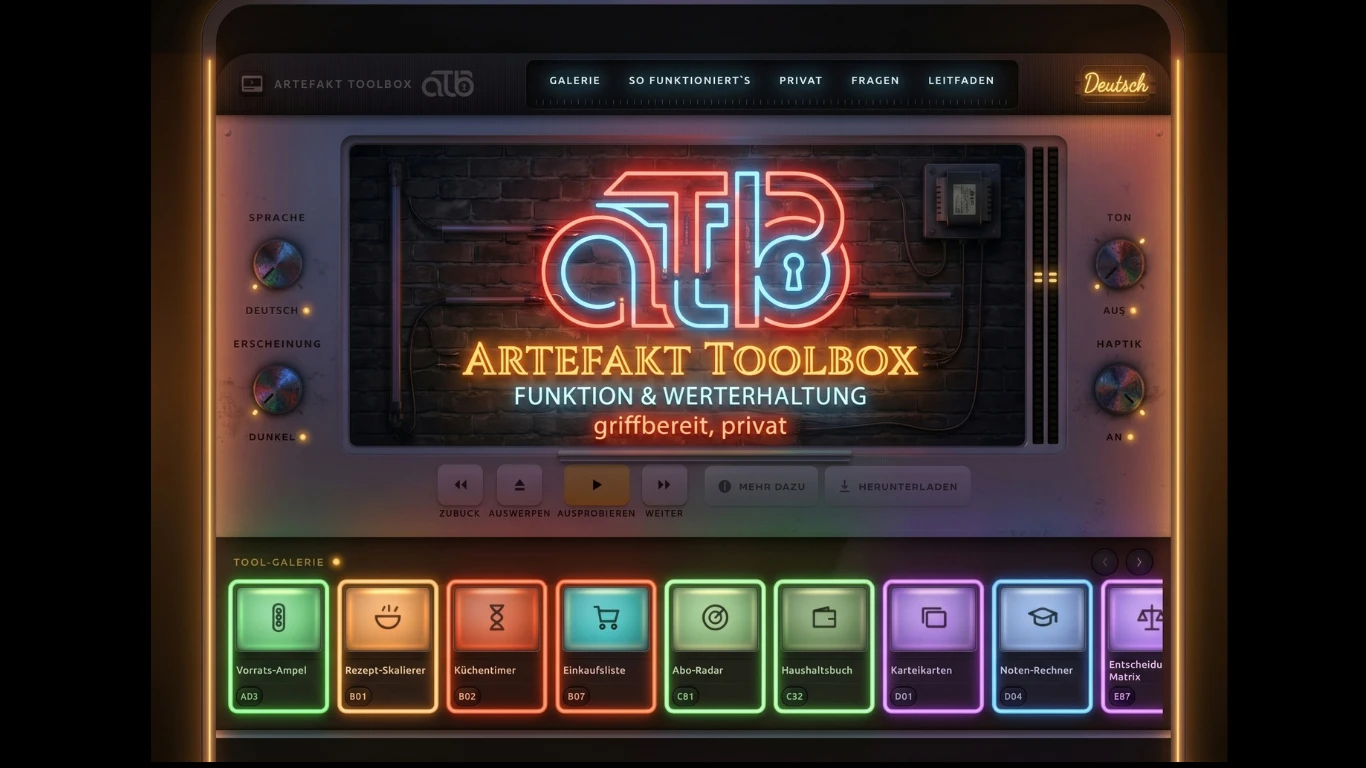
Tool-Galerie

26 fertige Tools, geprüft und kostenlos. Tippe auf ein Cover: Es wird eingelegt, und im Display steht, was das Tool kann.

  • Jedes Tool wird vor der Aufnahme automatisch und von Hand geprüft.
  • Jedes Tool läuft in der Toolbox abgeschottet, ohne erweiterte Rechte.
  • Du lädst nur herunter. Es wird nichts von dir hochgeladen.

26 Tools · Deutsch und Englisch · kostenlos

Alle Tools ansehen

Bau dir die Tools genau so, wie du sie brauchst – Rechner, 3D-Modelle, einen Timer, Aufräumhilfen. Entdecke, wie viel möglich ist, ohne jedes Mal eine komplette App zu installieren, bei der du dich registrieren musst, nur um eine Funktion zu nutzen. Die Artefakt Toolbox ist ein Werkzeugkasten auf deinem Handy und startet deine Tools wie eine App. Ohne Konto, ohne Upload, auch offline.

Tool-Galerie

26 fertige Tools, geprüft und kostenlos. Tippe auf ein Cover: Es wird eingelegt, und im Display steht, was das Tool kann.

  • Jedes Tool wird vor der Aufnahme automatisch und von Hand geprüft.
  • Jedes Tool läuft in der Toolbox abgeschottet, ohne erweiterte Rechte.
  • Du lädst nur herunter. Es wird nichts von dir hochgeladen.

26 Tools · Deutsch und Englisch · kostenlos

Alle Tools ansehen

Was ein Tool ist – und wie es in die Toolbox kommt

  1. Was ist ein Tool?

    Ein Tool ist eine einzige HTML-Datei: Seite, Aussehen und Programm stecken zusammen darin. Rechner, Listen, Timer, Spiele, Musikwerkzeuge – alles, was eine Webseite kann und in eine Datei passt.

  2. Vier Wege zu deinen Tools

    Tools kommen auf vier Wegen in die Toolbox:

    • Erstellen lassen Lass dir ein Tool als HTML-Datei erstellen, zum Beispiel von einem KI-Assistenten, und teile es mit der Toolbox oder füge den Code ein.
    • Selbst schreiben Der Editor hat Hervorhebung, Zeilennummern, Suche, sieben Vorlagen (Leer, Liste, Zähler, Rechner, Timer, Zufall, Umrechner), Code-Schnipsel, Vorschau und 3, 5 oder 10 frühere Fassungen.
    • Teilen Im Android-Teilen-Menü „Artefakt Toolbox“ wählen, aus Chrome, Dateien oder einem Chat.
    • Datei oder Download Eine oder mehrere .html-Dateien vom Gerät wählen oder Code aus der Zwischenablage holen. Fertige, geprüfte Tools gibt es in der Galerie zum Herunterladen.
  3. Ins Regal gelegt

    Jedes Tool liegt als Kassette in deiner Bibliothek. Du suchst (auch per Lupe in der Navigation), filterst nach Fächern und Schlagworten, markierst Favoriten und gibst ihm Symbol, Farbe oder ein eigenes Foto. Gleiche Dateien erkennt die Toolbox als Dublette, ein gleicher Name wird zur neuen Version.

  4. Starten und nutzen

    Ein Tipp startet das Tool im Vollbild, die Zurück-Geste bringt dich zurück. Die Daten jedes Tools bleiben erhalten, und die Toolbox läuft auch ohne Netz (Tools, die selbst das Internet brauchen, natürlich nicht). Der Fokus-Modus hält den Bildschirm an und blendet Hinweise aus. Tools wie Musik oder Timer können im Hintergrund weiterlaufen. Fehler im Tool zeigt die Toolbox an, und „Mit KI ändern“ gibt das Tool samt Wunsch an den Chat zurück.

  5. Weitergeben und sichern

    Mit ⋮ › Teilen schickst du ein Tool als .html-Datei über das Android-Teilen-Menü, auf Wunsch mit deinen Daten als Startstand. Ein Backup sichert alle Tools samt Daten in einer Datei, die du auf einem neuen Gerät wieder einliest.

  6. Was Tools können

    Alles, was eine Webseite kann, in einer Datei:

    Möglich

    • Alles, was eine Webseite kann: Eingaben, Rechnen, Töne und Musik, Zwischenablage, Vibration, Vollbild, Teilen.
    • Eigene Daten pro Tool, auch nach dem Neustart.
    • Mikrofon und Kamera, aber nur mit deiner Erlaubnis. Eine eigene Datenbank (IndexedDB) läuft auch abgeschottet.
    • Tools verknüpfen: Ein Tool kann Daten an ein anderes schicken oder es öffnen, wenn du das für genau dieses Paar erlaubst.
  7. Wo die Grenzen liegen

    Grenzen

    • Ein Tool ist genau eine Datei, Projekte aus mehreren Dateien funktionieren nicht.
    • Tools laufen abgeschottet. Mit der erweiterten Erlaubnis (Mikrofon, Kamera) nicht mehr: erlaube sie nur Tools, denen du vertraust. Andere Tools erreicht ein Tool nur, wenn du es erlaubst.
    • Keine Konten, kein Cloud-Abgleich, gesichert wird per Backup-Datei.
    • Nur Android mit Chrome, Play-Store-Version in Vorbereitung.
  1. Was ist ein Tool?

    Ein Tool ist eine einzige HTML-Datei: Seite, Aussehen und Programm stecken zusammen darin. Rechner, Listen, Timer, Spiele, Musikwerkzeuge – alles, was eine Webseite kann und in eine Datei passt.

  2. Vier Wege zu deinen Tools

    Tools kommen auf vier Wegen in die Toolbox:

    • Erstellen lassen Lass dir ein Tool als HTML-Datei erstellen, zum Beispiel von einem KI-Assistenten, und teile es mit der Toolbox oder füge den Code ein.
    • Selbst schreiben Der Editor hat Hervorhebung, Zeilennummern, Suche, sieben Vorlagen (Leer, Liste, Zähler, Rechner, Timer, Zufall, Umrechner), Code-Schnipsel, Vorschau und 3, 5 oder 10 frühere Fassungen.
    • Teilen Im Android-Teilen-Menü „Artefakt Toolbox“ wählen, aus Chrome, Dateien oder einem Chat.
    • Datei oder Download Eine oder mehrere .html-Dateien vom Gerät wählen oder Code aus der Zwischenablage holen. Fertige, geprüfte Tools gibt es in der Galerie zum Herunterladen.
  3. Ins Regal gelegt

    Jedes Tool liegt als Kassette in deiner Bibliothek. Du suchst (auch per Lupe in der Navigation), filterst nach Fächern und Schlagworten, markierst Favoriten und gibst ihm Symbol, Farbe oder ein eigenes Foto. Gleiche Dateien erkennt die Toolbox als Dublette, ein gleicher Name wird zur neuen Version.

  4. Starten und nutzen

    Ein Tipp startet das Tool im Vollbild, die Zurück-Geste bringt dich zurück. Die Daten jedes Tools bleiben erhalten, und die Toolbox läuft auch ohne Netz (Tools, die selbst das Internet brauchen, natürlich nicht). Der Fokus-Modus hält den Bildschirm an und blendet Hinweise aus. Tools wie Musik oder Timer können im Hintergrund weiterlaufen. Fehler im Tool zeigt die Toolbox an, und „Mit KI ändern“ gibt das Tool samt Wunsch an den Chat zurück.

  5. Weitergeben und sichern

    Mit ⋮ › Teilen schickst du ein Tool als .html-Datei über das Android-Teilen-Menü, auf Wunsch mit deinen Daten als Startstand. Ein Backup sichert alle Tools samt Daten in einer Datei, die du auf einem neuen Gerät wieder einliest.

  6. Was Tools können

    Alles, was eine Webseite kann, in einer Datei:

    Möglich

    • Alles, was eine Webseite kann: Eingaben, Rechnen, Töne und Musik, Zwischenablage, Vibration, Vollbild, Teilen.
    • Eigene Daten pro Tool, auch nach dem Neustart.
    • Mikrofon und Kamera, aber nur mit deiner Erlaubnis. Eine eigene Datenbank (IndexedDB) läuft auch abgeschottet.
    • Tools verknüpfen: Ein Tool kann Daten an ein anderes schicken oder es öffnen, wenn du das für genau dieses Paar erlaubst.
  7. Wo die Grenzen liegen

    Grenzen

    • Ein Tool ist genau eine Datei, Projekte aus mehreren Dateien funktionieren nicht.
    • Tools laufen abgeschottet. Mit der erweiterten Erlaubnis (Mikrofon, Kamera) nicht mehr: erlaube sie nur Tools, denen du vertraust. Andere Tools erreicht ein Tool nur, wenn du es erlaubst.
    • Keine Konten, kein Cloud-Abgleich, gesichert wird per Backup-Datei.
    • Nur Android mit Chrome, Play-Store-Version in Vorbereitung.
Tippe auf die Punkte, um das nächste Kapitel zu öffnen

Was die Toolbox anders macht

  • Privat

    Deine Tools und ihre Daten bleiben auf deinem Gerät. Es gibt kein Konto und keinen Upload.

  • Abgeschottet

    Jedes Tool läuft für sich und sieht weder deine Bibliothek noch die Daten anderer Tools. Mikrofon und Kamera gibt es nur mit deiner Erlaubnis, und andere Tools erreicht ein Tool nur mit deiner Freigabe.

  • Ordentlich

    Regal, Favoriten, Suche, Versionen und ein Backup in einer Datei. Aus losen Downloads wird eine Sammlung.

  • Offline und mehrsprachig

    Läuft auch ohne Netz. Die App gibt es in 14 Sprachen, auch Arabisch von rechts nach links.

Deine Daten bleiben bei dir

Das ist das Versprechen der Toolbox – und es lässt sich nachvollziehen.

  • Eigene Tools und ihre Daten werden nie hochgeladen.
  • Kein Konto, keine Werbung, kein Tracking in der App.
  • Nur eines geschieht online: das Herunterladen. Das gilt für die App selbst und für Tools aus der Galerie. Dabei wird nichts von dir übertragen.
  • Diese Website setzt keine Cookies und verwendet keine Statistik-Dienste.

Mehr dazu: Sicherheit und Vertrauen

So sieht die App aus

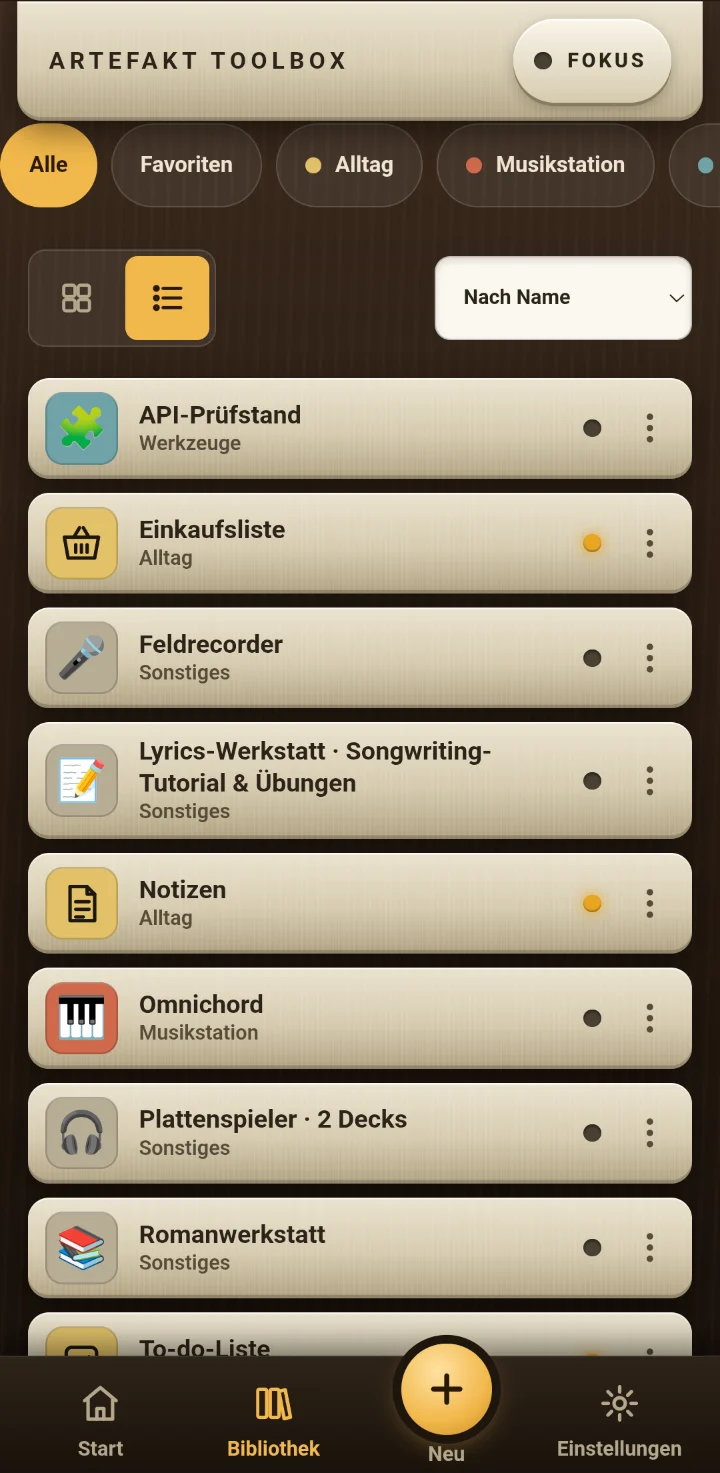
Dasselbe Regal, auf dem Handy. Die Bilder zeigen die echte App.
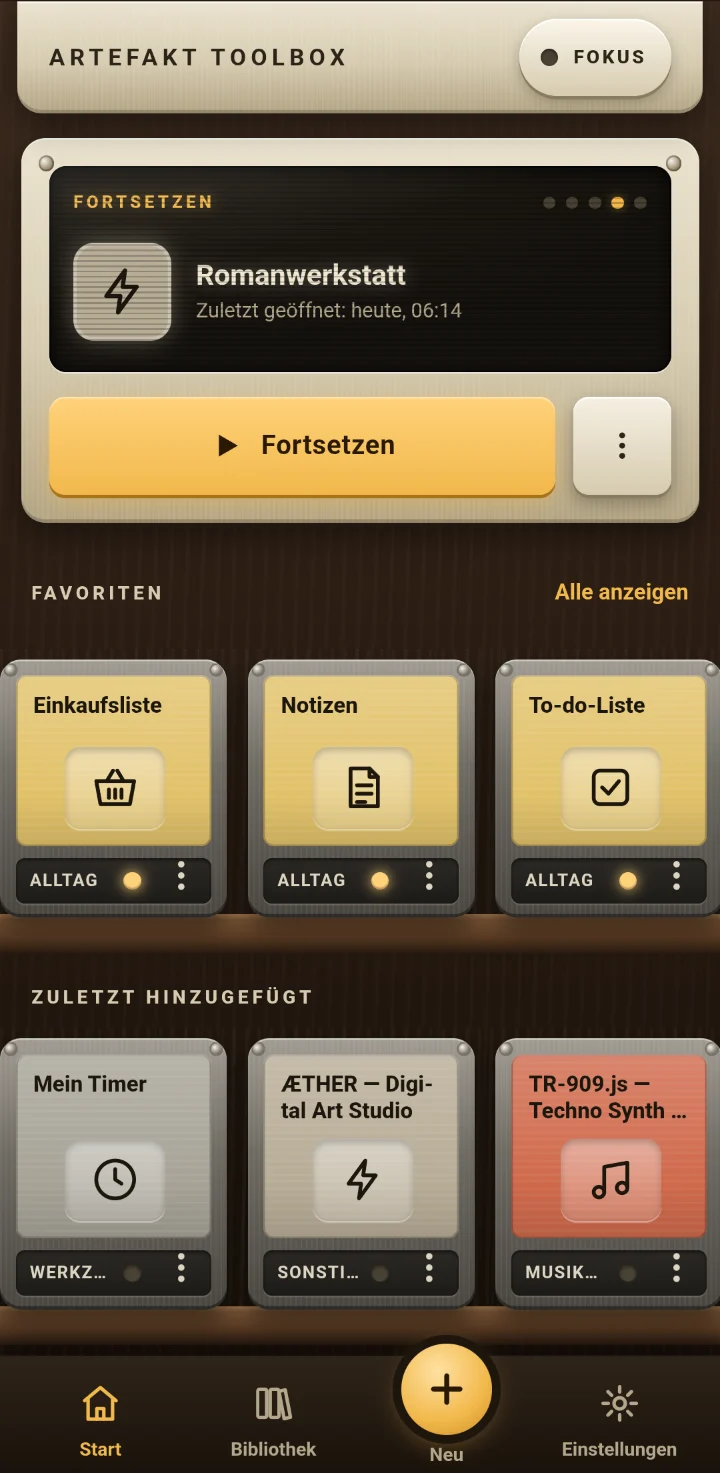
Startseite der Toolbox: Display zum Fortsetzen und ein Regal aus Tool-Kassetten
Die Bibliothek als Liste mit Filtern, Suche und Sortierung

Häufige Fragen

Was ist ein Tool?

Eine einzelne HTML-Datei: Seite, Aussehen und Programm in einem. Rechner, Listen, Timer oder kleine Spiele entstehen so: Du schreibst sie selbst oder lässt sie dir erstellen.

Woher bekomme ich Tools?

Du lässt sie dir als HTML-Datei erstellen, schreibst sie im eingebauten Editor selbst, teilst sie aus Chrome, Dateien oder einem Chat an die Toolbox oder wählst .html-Dateien vom Gerät. Fertige, geprüfte Tools gibt es in der Galerie zum Herunterladen.

Was kann ein Tool nicht?

Ein Tool ist genau eine HTML-Datei, Projekte aus mehreren Dateien funktionieren nicht. Es hat keinen Zugriff auf deine Bibliothek. Andere Tools erreicht es nur, wenn du das für genau dieses Paar erlaubst. Es gibt keine Konten und keinen Cloud-Abgleich, und die Toolbox läuft nur auf Android mit Chrome.

Können Tools miteinander arbeiten?

Ja, wenn du es erlaubst: Ein Tool kann Daten an ein anderes schicken oder es öffnen. Du legst fest, welche Tools es erreichen darf. Wie das geht und wo die Grenzen liegen, steht im Leitfaden.

Brauche ich ein Konto?

Nein. Die Toolbox funktioniert ohne Konto, ohne Anmeldung und ohne Cloud.

Funktioniert das mit jedem KI-Assistenten?

Mit HTML-Dateien aus beliebigen Quellen, auch aus KI-Chats. Die Toolbox ist ein unabhängiges Projekt und steht in keiner Verbindung zu Anbietern von KI-Assistenten.

Ist das sicher, wenn ich fremde Tools einlege?

Standardmäßig laufen Tools abgeschottet. Mikrofon oder Kamera bekommt ein Tool nur mit deiner ausdrücklichen Erlaubnis, und dann läuft es nicht mehr abgeschottet und könnte deine Bibliothek lesen. Erlaube das nur Tools, denen du vertraust, und lege nur Tools ein, denen du vertraust.

Wo bekomme ich die App?

Du kannst sie jetzt als Web-App öffnen und auf dem Startbildschirm ablegen. Eine Version für den Play Store ist in Vorbereitung.

Was kostet sie?

Die Preise stehen noch nicht fest. Bis dahin ist die Web-App zum Ausprobieren offen.

Probier es aus

Öffne die Web-App auf deinem Android-Handy und lege dein erstes Tool ein.

Web-App öffnen (öffnet in neuem Tab)HTML-Tools verstehen